[작성자:] piop12

  • 엑셀 행·열(틀) 고정하는 방법

    엑셀 행·열(틀) 고정하는 방법

    엑셀 행·열 고정하는 방법

    엑셀을 아래로 많이 내려보다 보면 맨 위 제목이 안 보여서 불편할 때가 있습니다.

    예를 들어 표 맨 위에 이름 / 점수 / 결과가 있는데 아래로 많이 내려가면 제목이 사라집니다.

    이럴 때 행 고정 기능을 사용하면 맨 위 제목을 계속 보이게 할 수 있습니다.

    1. 위쪽 메뉴에서 보기를 누릅니다

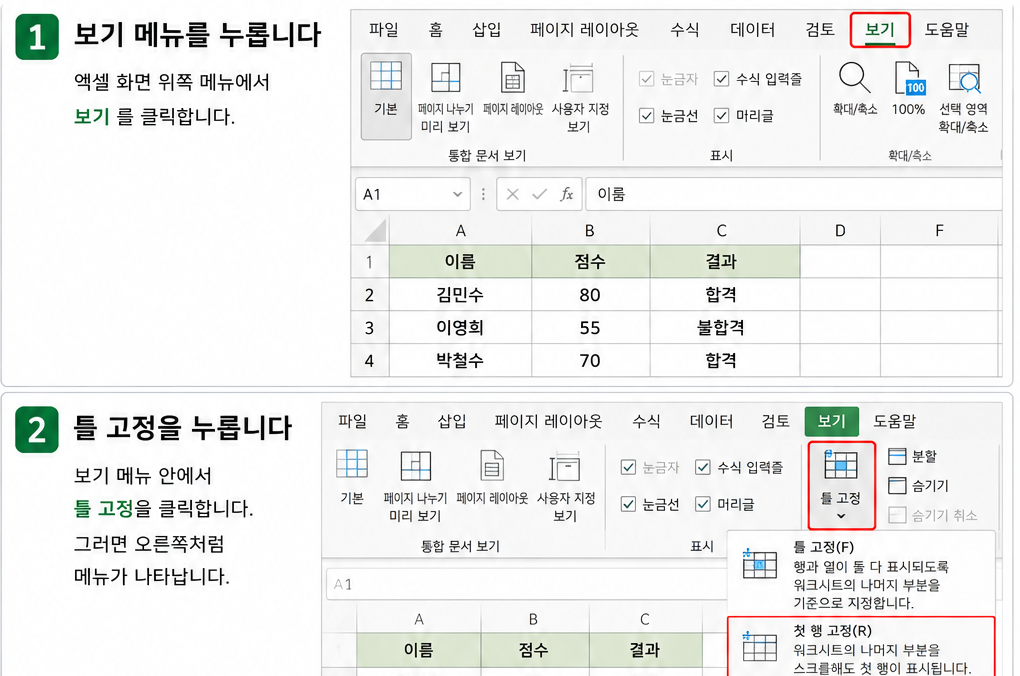
    엑셀 화면 위쪽에 있는 보기 메뉴를 눌러주세요.

    2. 틀 고정을 누릅니다

    보기 메뉴 안에서 틀 고정을 찾아 누릅니다.

    그러면 몇 가지 메뉴가 나옵니다.

    3. 첫 행 고정을 누릅니다

    맨 위 한 줄을 계속 보이게 하고 싶다면 첫 행 고정을 누릅니다.

    이제 아래로 내려가도 맨 위 제목 줄이 계속 보입니다.

    예를 들어

    이름 / 점수 / 결과

    이 제목이 화면 위에 계속 남아 있게 됩니다.

    4. 첫 열도 고정할 수 있습니다

    왼쪽 첫 번째 열을 계속 보이게 하고 싶다면

    보기 → 틀 고정 → 첫 열 고정

    순서로 누르면 됩니다.

    예를 들어 A열에 이름이 있다면 오른쪽으로 화면을 움직여도 이름이 계속 보입니다.

    행과 열을 같이 고정하고 싶다면

    맨 위 행과 왼쪽 열을 같이 고정할 수도 있습니다.

    이때는 고정하고 싶은 기준 위치의 바로 아래쪽, 바로 오른쪽 셀을 먼저 클릭합니다.

    예를 들어 첫 번째 행과 A열을 같이 고정하고 싶다면 B2 셀을 클릭합니다.

    그다음

    보기 → 틀 고정 → 틀 고정

    을 누르면 됩니다.

    고정을 풀고 싶다면

    다시

    보기 → 틀 고정 → 틀 고정 취소

    를 누르면 원래대로 돌아갑니다.

    한눈에 정리

    맨 위 줄 고정
    보기 → 틀 고정 → 첫 행 고정

    왼쪽 줄 고정
    보기 → 틀 고정 → 첫 열 고정

    행과 열 같이 고정
    B2 선택 → 보기 → 틀 고정 → 틀 고정

    엑셀 표가 길어질수록 자주 쓰게 되는 편리한 기능입니다.
  • 글자나 숫자를 자동으로 표시하고 싶을 때

    글자나 숫자를 자동으로 표시하고 싶을 때

    엑셀 IF 함수 사용법

    엑셀에서 조건에 따라 다른 글자나 숫자를 자동으로 표시하고 싶을 때 IF 함수를 사용합니다.

    예를 들어 시험 점수가 60점 이상이면 합격, 60점보다 낮으면 불합격이라고 자동으로 나오게 만들 수 있습니다.

    1. 먼저 점수를 입력합니다

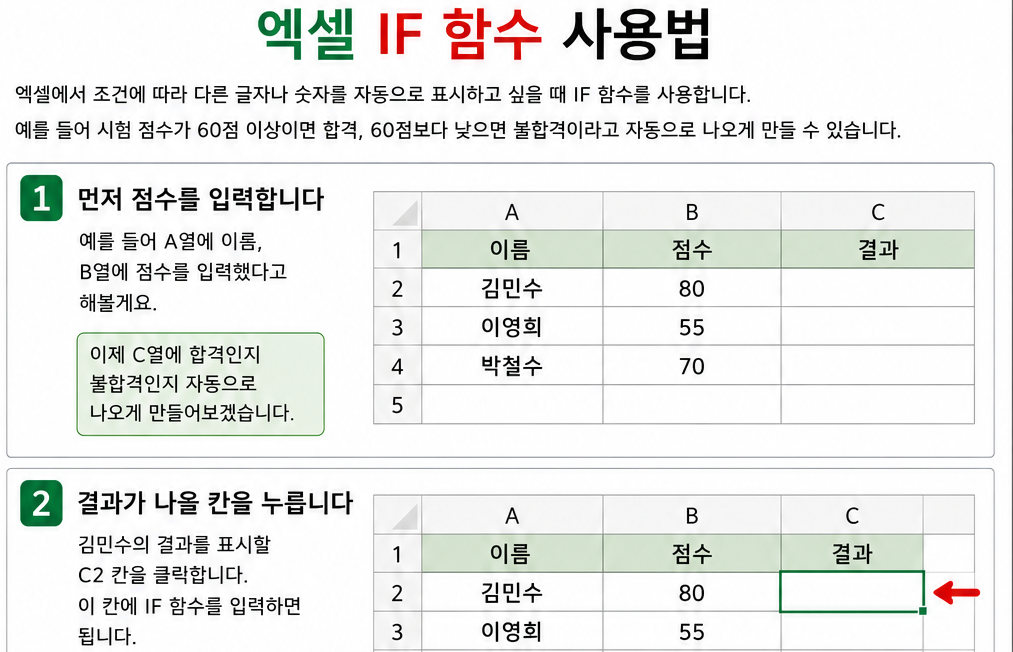
    예를 들어 A열에 이름, B열에 점수를 입력했다고 해볼게요.

    김민수 / 80점
    이영희 / 55점
    박철수 / 70점

    이제 C열에 합격인지 불합격인지 자동으로 나오게 만들어보겠습니다.

    2. 결과가 나올 칸을 누릅니다

    김민수의 결과를 표시할 C2 칸을 클릭합니다.

    이 칸에 IF 함수를 입력하면 됩니다.

    3. IF 함수를 입력합니다

    C2에 아래처럼 입력합니다.

    =IF(B2>=60,"합격","불합격")

    처음 보면 어려워 보이지만 뜻은 아주 간단합니다.

    B2>=60
    → B2에 있는 점수가 60점 이상인가?

    "합격"
    → 60점 이상이면 합격이라고 표시

    "불합격"
    → 60점보다 낮으면 불합격이라고 표시

    즉 쉽게 말하면,

    “점수가 60점 이상이면 합격, 아니면 불합격이라고 써줘.”

    라는 뜻입니다.

    4. Enter 키를 누릅니다

    수식을 입력한 뒤 Enter를 누릅니다.

    김민수의 점수가 80점이므로 C2에는 합격이라고 표시됩니다.

    5. 아래 사람에게도 똑같이 적용합니다

    C2 칸을 선택하면 오른쪽 아래에 작은 네모가 보입니다.

    그 작은 네모를 아래로 끌어내리면 다른 사람에게도 같은 계산이 자동으로 적용됩니다.

    결과는 이렇게 됩니다.

    김민수 / 80점 / 합격
    이영희 / 55점 / 불합격
    박철수 / 70점 / 합격

    IF 함수는 언제 사용할까요?

    IF 함수는 여러 곳에서 사용할 수 있습니다.

    예를 들어:

    점수가 60점 이상이면 → 합격
    재고가 10개 이하이면 → 부족
    판매금액이 100만원 이상이면 → 우수
    출석일수가 기준보다 적으면 → 결석주의

    처럼 조건에 따라 결과를 자동으로 나누고 싶을 때 사용합니다.

    한눈에 정리

    IF 함수의 기본 모양은 이것입니다.

    =IF(조건, 조건이 맞을 때, 조건이 틀릴 때)

    이번 예시는

    =IF(B2>=60,"합격","불합격")

    입니다.

    쉽게 기억하면:

    “이 조건이 맞으면 이것, 아니면 저것.”

    이게 IF 함수의 가장 기본적인 사용법입니다.

  • 엑셀 다른 표에서 원하는 값을 찾아오고 싶을 때

    엑셀 다른 표에서 원하는 값을 찾아오고 싶을 때

    엑셀 VLOOKUP 함수 사용법

    엑셀을 쓰다 보면 다른 표에서 원하는 값을 찾아오고 싶을 때가 있습니다.

    예를 들어 상품번호만 보고 가격을 자동으로 찾아오고 싶다고 해볼게요.

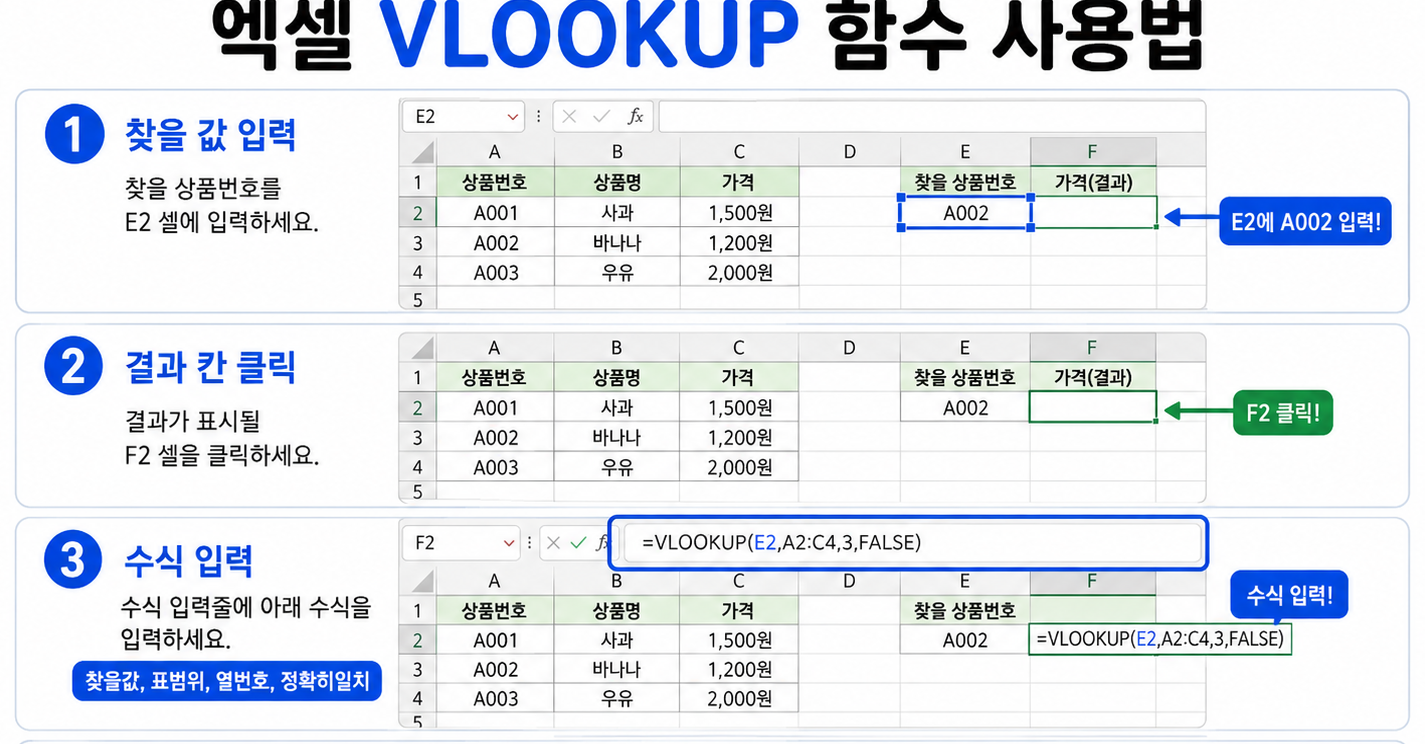
    상품표가 이렇게 있습니다.

    A001 / 사과 / 1,500원
    A002 / 바나나 / 1,200원
    A003 / 우유 / 2,000원

    여기서 A002를 입력했을 때 바나나 가격 1,200원이 자동으로 나오게 하고 싶다면 VLOOKUP 함수를 사용할 수 있습니다.

    1. 찾고 싶은 값을 먼저 입력합니다

    예를 들어 E2 셀에 상품번호 A002를 입력합니다.

    우리는 이 번호를 보고 상품표에서 가격을 찾아올 겁니다.

    쉽게 말하면,

    A002가 어디에 있는지 찾고 → 그 줄의 가격을 가져오는 것입니다.

    2. 결과가 나올 칸을 클릭합니다

    가격이 표시될 셀을 클릭합니다.

    예를 들어 F2 셀에 가격을 나오게 하겠습니다.

    F2 셀을 클릭한 뒤 수식을 입력합니다.

    3. VLOOKUP 수식을 입력합니다

    아래처럼 입력합니다.

    =VLOOKUP(E2,A2:C4,3,FALSE)

    처음 보면 어려워 보이지만 하나씩 보면 쉽습니다.

    E2
    → 우리가 찾을 상품번호가 있는 칸입니다.

    A2:C4
    → 상품번호, 상품명, 가격이 들어 있는 표의 범위입니다.

    3
    → 표에서 몇 번째 칸의 값을 가져올지 뜻합니다.

    우리 표에서는

    1번째 = 상품번호
    2번째 = 상품명
    3번째 = 가격

    이기 때문에 3을 넣습니다.

    FALSE
    → 정확히 같은 상품번호를 찾아달라는 뜻입니다.

    4. 엔터를 누릅니다

    수식을 다 입력했으면 Enter 키를 누릅니다.

    그러면 A002에 해당하는 가격인 1,200원이 자동으로 표시됩니다.

    5. 상품번호를 바꿔봅니다

    이제 E2 셀의 A002A003으로 바꿔보세요.

    그러면 가격도 자동으로 2,000원으로 바뀝니다.

    즉, 상품번호만 바꾸면 원하는 가격을 바로 찾을 수 있습니다.

    VLOOKUP을 아주 쉽게 생각하면

    VLOOKUP은 이렇게 생각하면 됩니다.

    “이 번호를 찾아서, 같은 줄에 있는 값을 가져와 줘.”

    예를 들어

    A002 찾아줘
    → A002가 있는 줄을 찾음
    → 그 줄의 3번째 값인 가격을 가져옴
    1,200원

    이렇게 움직이는 겁니다.

    VLOOKUP이 안 될 때

    가장 많이 실수하는 부분은 찾을 값이 표의 맨 왼쪽에 있어야 한다는 것입니다.

    예를 들어 상품번호를 찾는다면 상품번호가 표의 가장 왼쪽 열에 있어야 합니다.

    또 상품번호에 띄어쓰기나 다른 글자가 들어가 있으면 제대로 찾지 못할 수도 있습니다.

    한눈에 정리

    VLOOKUP은 다른 표에서 원하는 값을 찾아오는 함수입니다.

    기본 모양은 이것만 기억하면 됩니다.

    =VLOOKUP(찾을값, 표범위, 가져올열번호, FALSE)

    처음에는 복잡해 보여도 한 번 직접 입력해보면 금방 이해할 수 있습니다.

  • 엑셀 중복값 제거하는 방법

    엑셀 중복값 제거하는 방법

    엑셀을 쓰다 보면 같은 이름이나 숫자가 두 번 들어갈 때가 있습니다.

    예를 들어 이름이 이렇게 있다고 해볼게요.

    김민수
    이영희
    김민수
    박철수

    여기서 김민수가 두 번 들어가 있죠.

    이럴 때 같은 값을 하나만 남기고 나머지를 지우는 기능이 중복값 제거입니다.

    1. 중복값이 있는 칸을 선택합니다

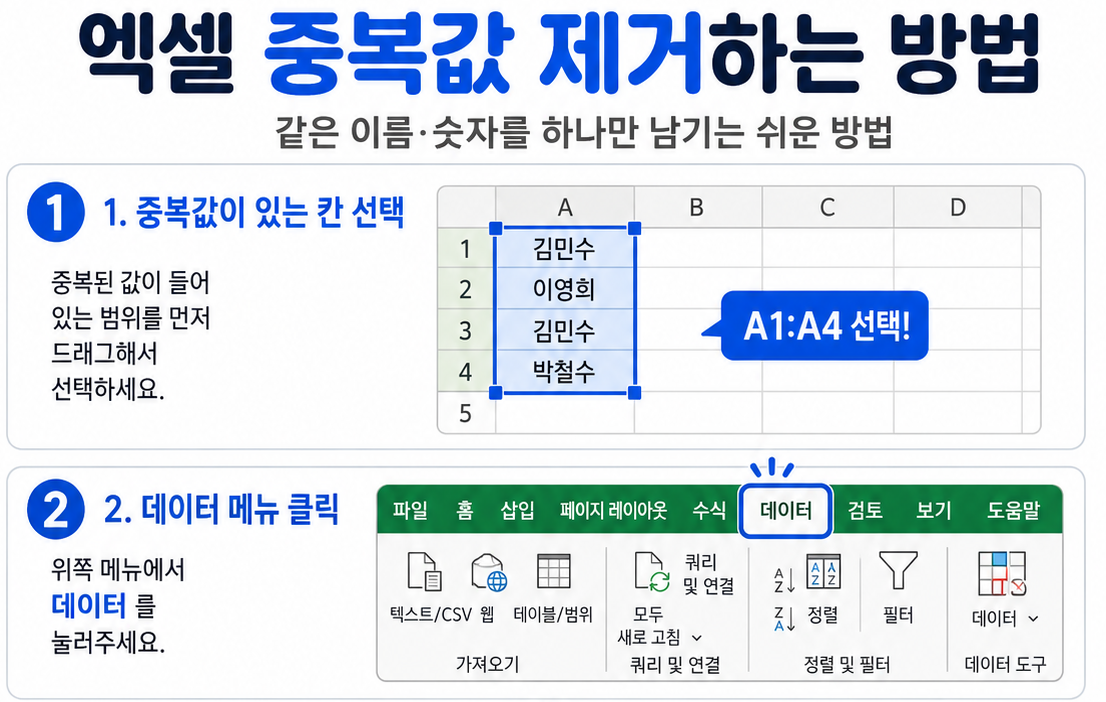
    먼저 중복된 값이 들어 있는 부분을 마우스로 선택합니다. 위 예시라면 김민수부터 박철수까지 쭉 드래그하면 됩니다. 선택이 되면 해당 칸 주변에 선이 생깁니다.

    2. 위쪽에서 데이터 메뉴를 누릅니다

    칸을 선택한 상태에서 엑셀 화면 위쪽을 봅니다. 위쪽 메뉴에 데이터라는 글자가 있습니다. 그걸 한 번 눌러주세요.

    3. 중복된 항목 제거를 누릅니다

    데이터 메뉴를 누르면 여러 가지 버튼이 나옵니다. 그중에서 중복된 항목 제거를 찾아 눌러주세요. 이 기능이 같은 값을 찾아 하나만 남겨주는 기능입니다.

    4. 확인 버튼을 누릅니다

    작은 창이 하나 나타납니다.

    이름 한 줄만 선택했다면 어렵게 설정할 필요 없이 확인을 누르면 됩니다.

    그러면 엑셀이 같은 값을 찾아 자동으로 지워줍니다.

    5. 결과를 확인합니다

    처음에는 이렇게 되어 있었습니다.

    김민수
    이영희
    김민수
    박철수

    중복값을 제거하고 나면 이렇게 됩니다.

    김민수
    이영희
    박철수

    두 번 있던 김민수가 하나만 남았습니다.

    실수로 지웠다면?

    잘못 지웠다고 걱정하지 않아도 됩니다.

    키보드에서 Ctrl + Z를 누르면 바로 전 상태로 돌아갈 수 있습니다.

    중요한 파일이라면 작업하기 전에 파일을 하나 복사해두는 것도 좋습니다.

    중복값 제거가 안 될 때

    같아 보이는 글자인데도 중복으로 잡히지 않을 때가 있습니다.

    예를 들어

    김민수

    김민수

    는 눈으로 보면 같아 보이지만, 뒤에 빈칸이 하나 들어가 있으면 엑셀에서는 서로 다르게 볼 수 있습니다.

    이럴 때는 글자 앞뒤에 빈칸이 없는지 먼저 확인해보세요.

    한눈에 정리

    중복값 있는 칸 선택 → 데이터 → 중복된 항목 제거 → 확인

    이 순서만 기억하면 됩니다.

    엑셀을 처음 사용하는 분도 한두 번 직접 따라 해보면 쉽게 사용할 수 있습니다.