엑셀 행·열 고정하는 방법
엑셀을 아래로 많이 내려보다 보면 맨 위 제목이 안 보여서 불편할 때가 있습니다.
예를 들어 표 맨 위에 이름 / 점수 / 결과가 있는데 아래로 많이 내려가면 제목이 사라집니다.
이럴 때 행 고정 기능을 사용하면 맨 위 제목을 계속 보이게 할 수 있습니다.

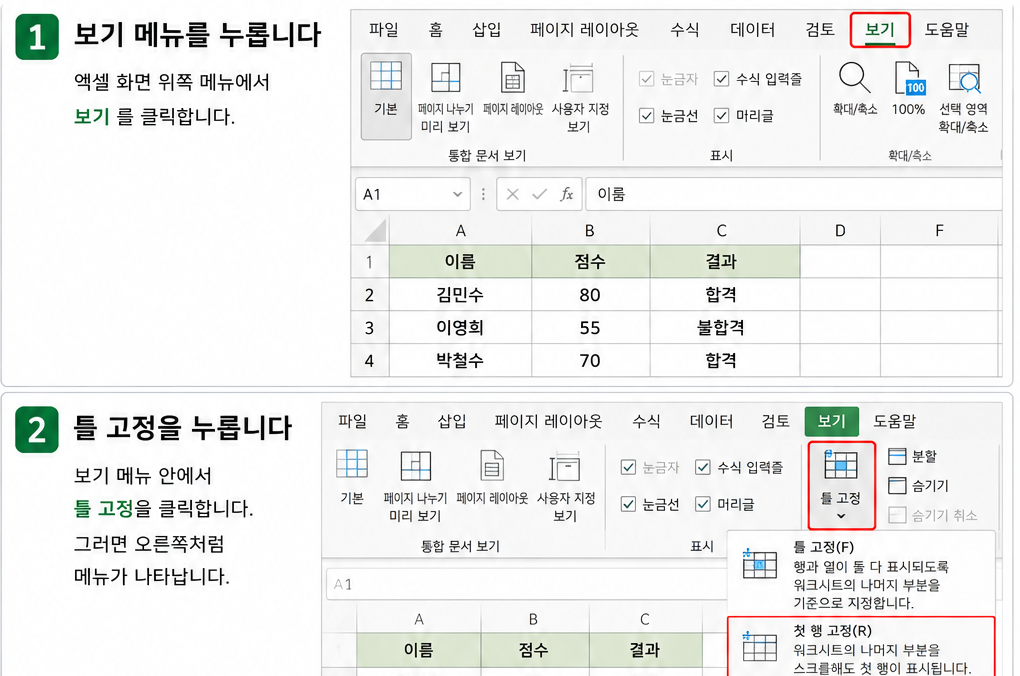
1. 위쪽 메뉴에서 보기를 누릅니다
엑셀 화면 위쪽에 있는 보기 메뉴를 눌러주세요.
2. 틀 고정을 누릅니다
보기 메뉴 안에서 틀 고정을 찾아 누릅니다.
그러면 몇 가지 메뉴가 나옵니다.
3. 첫 행 고정을 누릅니다
맨 위 한 줄을 계속 보이게 하고 싶다면 첫 행 고정을 누릅니다.
이제 아래로 내려가도 맨 위 제목 줄이 계속 보입니다.
예를 들어
이름 / 점수 / 결과
이 제목이 화면 위에 계속 남아 있게 됩니다.
4. 첫 열도 고정할 수 있습니다
왼쪽 첫 번째 열을 계속 보이게 하고 싶다면
보기 → 틀 고정 → 첫 열 고정
순서로 누르면 됩니다.
예를 들어 A열에 이름이 있다면 오른쪽으로 화면을 움직여도 이름이 계속 보입니다.
행과 열을 같이 고정하고 싶다면
맨 위 행과 왼쪽 열을 같이 고정할 수도 있습니다.
이때는 고정하고 싶은 기준 위치의 바로 아래쪽, 바로 오른쪽 셀을 먼저 클릭합니다.
예를 들어 첫 번째 행과 A열을 같이 고정하고 싶다면 B2 셀을 클릭합니다.
그다음
보기 → 틀 고정 → 틀 고정
을 누르면 됩니다.
고정을 풀고 싶다면
다시
보기 → 틀 고정 → 틀 고정 취소
를 누르면 원래대로 돌아갑니다.
한눈에 정리
맨 위 줄 고정
보기 → 틀 고정 → 첫 행 고정
왼쪽 줄 고정
보기 → 틀 고정 → 첫 열 고정
행과 열 같이 고정
B2 선택 → 보기 → 틀 고정 → 틀 고정
엑셀 표가 길어질수록 자주 쓰게 되는 편리한 기능입니다.
답글 남기기