엑셀을 쓰다 보면 같은 이름이나 숫자가 두 번 들어갈 때가 있습니다.
예를 들어 이름이 이렇게 있다고 해볼게요.
김민수
이영희
김민수
박철수
여기서 김민수가 두 번 들어가 있죠.
이럴 때 같은 값을 하나만 남기고 나머지를 지우는 기능이 중복값 제거입니다.

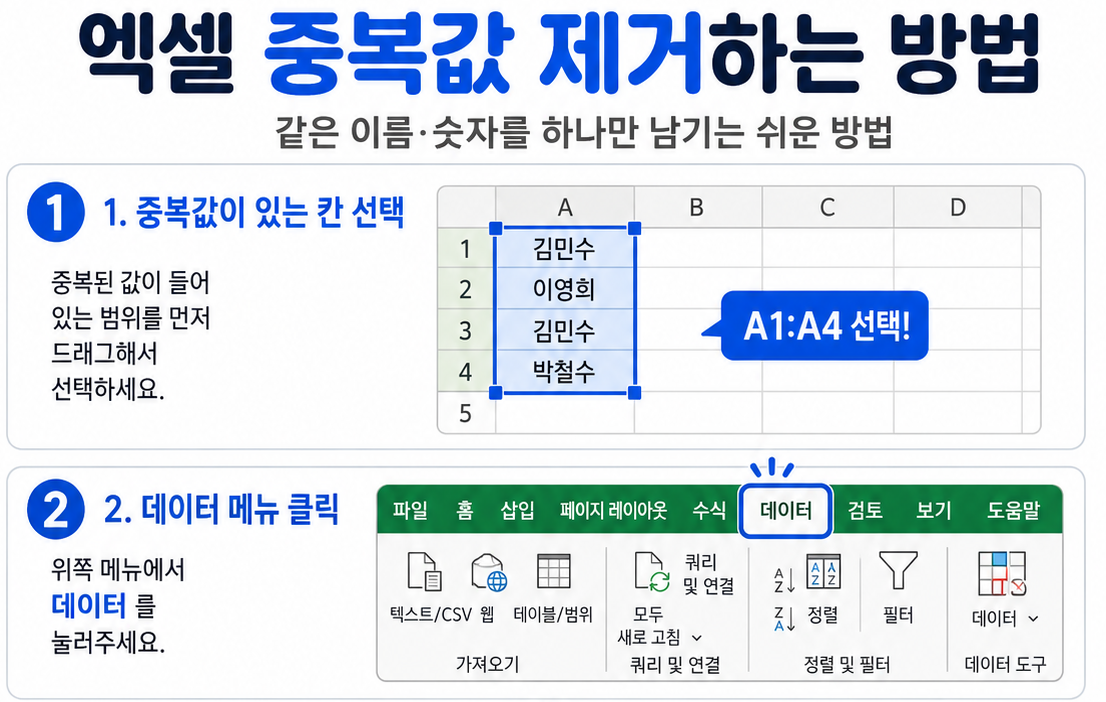
1. 중복값이 있는 칸을 선택합니다
먼저 중복된 값이 들어 있는 부분을 마우스로 선택합니다. 위 예시라면 김민수부터 박철수까지 쭉 드래그하면 됩니다. 선택이 되면 해당 칸 주변에 선이 생깁니다.
2. 위쪽에서 데이터 메뉴를 누릅니다
칸을 선택한 상태에서 엑셀 화면 위쪽을 봅니다. 위쪽 메뉴에 데이터라는 글자가 있습니다. 그걸 한 번 눌러주세요.
3. 중복된 항목 제거를 누릅니다
데이터 메뉴를 누르면 여러 가지 버튼이 나옵니다. 그중에서 중복된 항목 제거를 찾아 눌러주세요. 이 기능이 같은 값을 찾아 하나만 남겨주는 기능입니다.
4. 확인 버튼을 누릅니다
작은 창이 하나 나타납니다.
이름 한 줄만 선택했다면 어렵게 설정할 필요 없이 확인을 누르면 됩니다.
그러면 엑셀이 같은 값을 찾아 자동으로 지워줍니다.
5. 결과를 확인합니다
처음에는 이렇게 되어 있었습니다.
김민수
이영희
김민수
박철수
중복값을 제거하고 나면 이렇게 됩니다.
김민수
이영희
박철수
두 번 있던 김민수가 하나만 남았습니다.
실수로 지웠다면?
잘못 지웠다고 걱정하지 않아도 됩니다.
키보드에서 Ctrl + Z를 누르면 바로 전 상태로 돌아갈 수 있습니다.
중요한 파일이라면 작업하기 전에 파일을 하나 복사해두는 것도 좋습니다.
중복값 제거가 안 될 때
같아 보이는 글자인데도 중복으로 잡히지 않을 때가 있습니다.
예를 들어
김민수
와
김민수
는 눈으로 보면 같아 보이지만, 뒤에 빈칸이 하나 들어가 있으면 엑셀에서는 서로 다르게 볼 수 있습니다.
이럴 때는 글자 앞뒤에 빈칸이 없는지 먼저 확인해보세요.
한눈에 정리
중복값 있는 칸 선택 → 데이터 → 중복된 항목 제거 → 확인
이 순서만 기억하면 됩니다.
엑셀을 처음 사용하는 분도 한두 번 직접 따라 해보면 쉽게 사용할 수 있습니다.
답글 남기기