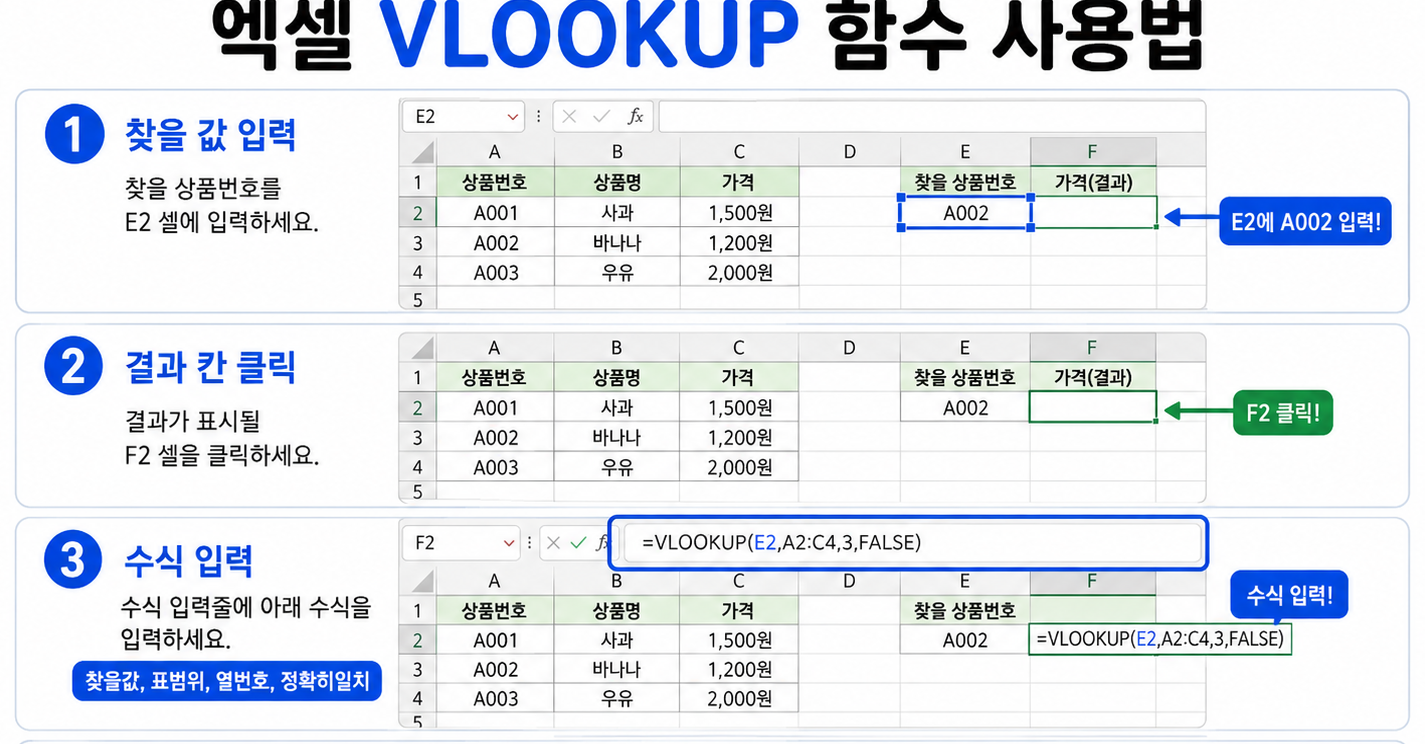
엑셀 VLOOKUP 함수 사용법
엑셀을 쓰다 보면 다른 표에서 원하는 값을 찾아오고 싶을 때가 있습니다.
예를 들어 상품번호만 보고 가격을 자동으로 찾아오고 싶다고 해볼게요.
상품표가 이렇게 있습니다.
A001 / 사과 / 1,500원
A002 / 바나나 / 1,200원
A003 / 우유 / 2,000원
여기서 A002를 입력했을 때 바나나 가격 1,200원이 자동으로 나오게 하고 싶다면 VLOOKUP 함수를 사용할 수 있습니다.

1. 찾고 싶은 값을 먼저 입력합니다
예를 들어 E2 셀에 상품번호 A002를 입력합니다.
우리는 이 번호를 보고 상품표에서 가격을 찾아올 겁니다.
쉽게 말하면,
A002가 어디에 있는지 찾고 → 그 줄의 가격을 가져오는 것입니다.
2. 결과가 나올 칸을 클릭합니다
가격이 표시될 셀을 클릭합니다.
예를 들어 F2 셀에 가격을 나오게 하겠습니다.
F2 셀을 클릭한 뒤 수식을 입력합니다.
3. VLOOKUP 수식을 입력합니다
아래처럼 입력합니다.
=VLOOKUP(E2,A2:C4,3,FALSE)
처음 보면 어려워 보이지만 하나씩 보면 쉽습니다.
E2
→ 우리가 찾을 상품번호가 있는 칸입니다.
A2:C4
→ 상품번호, 상품명, 가격이 들어 있는 표의 범위입니다.
3
→ 표에서 몇 번째 칸의 값을 가져올지 뜻합니다.
우리 표에서는
1번째 = 상품번호
2번째 = 상품명
3번째 = 가격
이기 때문에 3을 넣습니다.
FALSE
→ 정확히 같은 상품번호를 찾아달라는 뜻입니다.
4. 엔터를 누릅니다
수식을 다 입력했으면 Enter 키를 누릅니다.
그러면 A002에 해당하는 가격인 1,200원이 자동으로 표시됩니다.
5. 상품번호를 바꿔봅니다
이제 E2 셀의 A002를 A003으로 바꿔보세요.
그러면 가격도 자동으로 2,000원으로 바뀝니다.
즉, 상품번호만 바꾸면 원하는 가격을 바로 찾을 수 있습니다.
VLOOKUP을 아주 쉽게 생각하면
VLOOKUP은 이렇게 생각하면 됩니다.
“이 번호를 찾아서, 같은 줄에 있는 값을 가져와 줘.”
예를 들어
A002 찾아줘
→ A002가 있는 줄을 찾음
→ 그 줄의 3번째 값인 가격을 가져옴
→ 1,200원
이렇게 움직이는 겁니다.
VLOOKUP이 안 될 때
가장 많이 실수하는 부분은 찾을 값이 표의 맨 왼쪽에 있어야 한다는 것입니다.
예를 들어 상품번호를 찾는다면 상품번호가 표의 가장 왼쪽 열에 있어야 합니다.
또 상품번호에 띄어쓰기나 다른 글자가 들어가 있으면 제대로 찾지 못할 수도 있습니다.
한눈에 정리
VLOOKUP은 다른 표에서 원하는 값을 찾아오는 함수입니다.
기본 모양은 이것만 기억하면 됩니다.
=VLOOKUP(찾을값, 표범위, 가져올열번호, FALSE)
처음에는 복잡해 보여도 한 번 직접 입력해보면 금방 이해할 수 있습니다.
답글 남기기