엑셀 IF 함수 사용법
엑셀에서 조건에 따라 다른 글자나 숫자를 자동으로 표시하고 싶을 때 IF 함수를 사용합니다.
예를 들어 시험 점수가 60점 이상이면 합격, 60점보다 낮으면 불합격이라고 자동으로 나오게 만들 수 있습니다.

1. 먼저 점수를 입력합니다
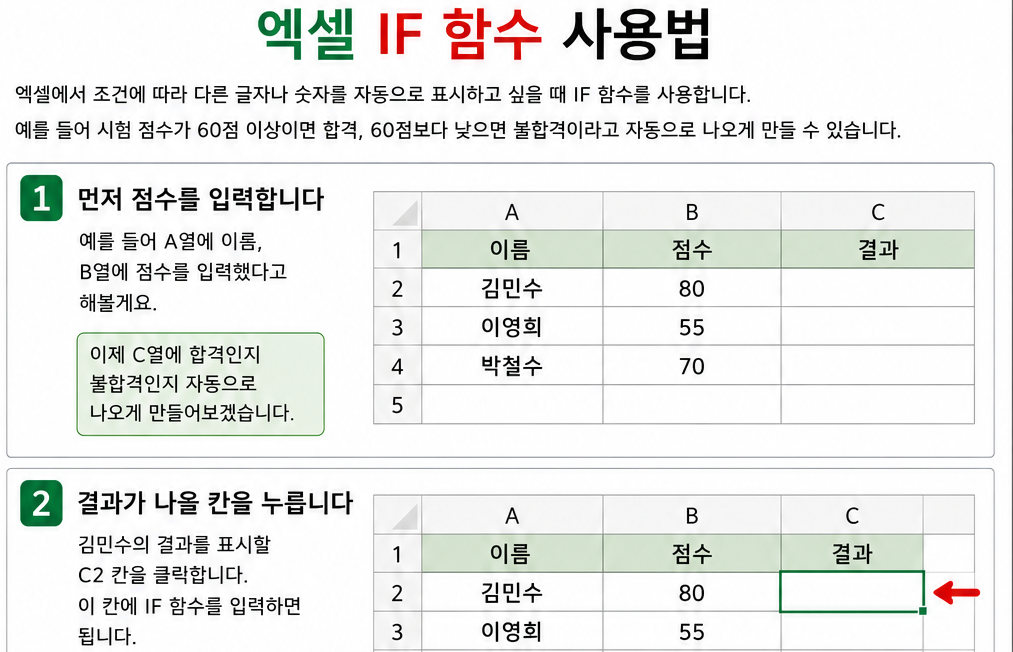
예를 들어 A열에 이름, B열에 점수를 입력했다고 해볼게요.
김민수 / 80점
이영희 / 55점
박철수 / 70점
이제 C열에 합격인지 불합격인지 자동으로 나오게 만들어보겠습니다.
2. 결과가 나올 칸을 누릅니다
김민수의 결과를 표시할 C2 칸을 클릭합니다.
이 칸에 IF 함수를 입력하면 됩니다.
3. IF 함수를 입력합니다
C2에 아래처럼 입력합니다.
=IF(B2>=60,"합격","불합격")
처음 보면 어려워 보이지만 뜻은 아주 간단합니다.
B2>=60
→ B2에 있는 점수가 60점 이상인가?
"합격"
→ 60점 이상이면 합격이라고 표시
"불합격"
→ 60점보다 낮으면 불합격이라고 표시
즉 쉽게 말하면,
“점수가 60점 이상이면 합격, 아니면 불합격이라고 써줘.”
라는 뜻입니다.
4. Enter 키를 누릅니다
수식을 입력한 뒤 Enter를 누릅니다.
김민수의 점수가 80점이므로 C2에는 합격이라고 표시됩니다.
5. 아래 사람에게도 똑같이 적용합니다
C2 칸을 선택하면 오른쪽 아래에 작은 네모가 보입니다.
그 작은 네모를 아래로 끌어내리면 다른 사람에게도 같은 계산이 자동으로 적용됩니다.
결과는 이렇게 됩니다.
김민수 / 80점 / 합격
이영희 / 55점 / 불합격
박철수 / 70점 / 합격
IF 함수는 언제 사용할까요?
IF 함수는 여러 곳에서 사용할 수 있습니다.
예를 들어:
점수가 60점 이상이면 → 합격
재고가 10개 이하이면 → 부족
판매금액이 100만원 이상이면 → 우수
출석일수가 기준보다 적으면 → 결석주의
처럼 조건에 따라 결과를 자동으로 나누고 싶을 때 사용합니다.
한눈에 정리
IF 함수의 기본 모양은 이것입니다.
=IF(조건, 조건이 맞을 때, 조건이 틀릴 때)
이번 예시는
=IF(B2>=60,"합격","불합격")
입니다.
쉽게 기억하면:
“이 조건이 맞으면 이것, 아니면 저것.”
이게 IF 함수의 가장 기본적인 사용법입니다.
답글 남기기